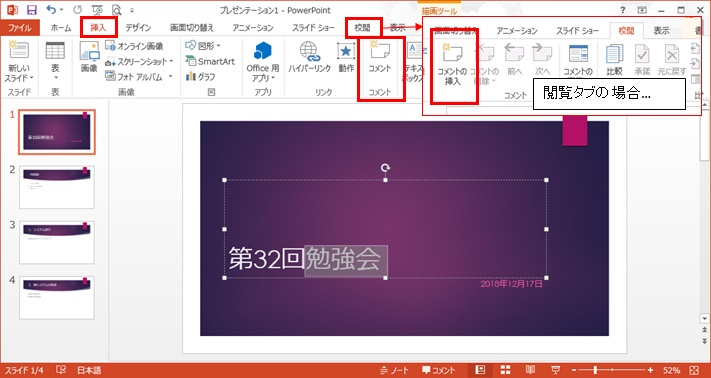
Powerpointを操作 コメントを挿入しよう Microsoftoffice みんなの味方
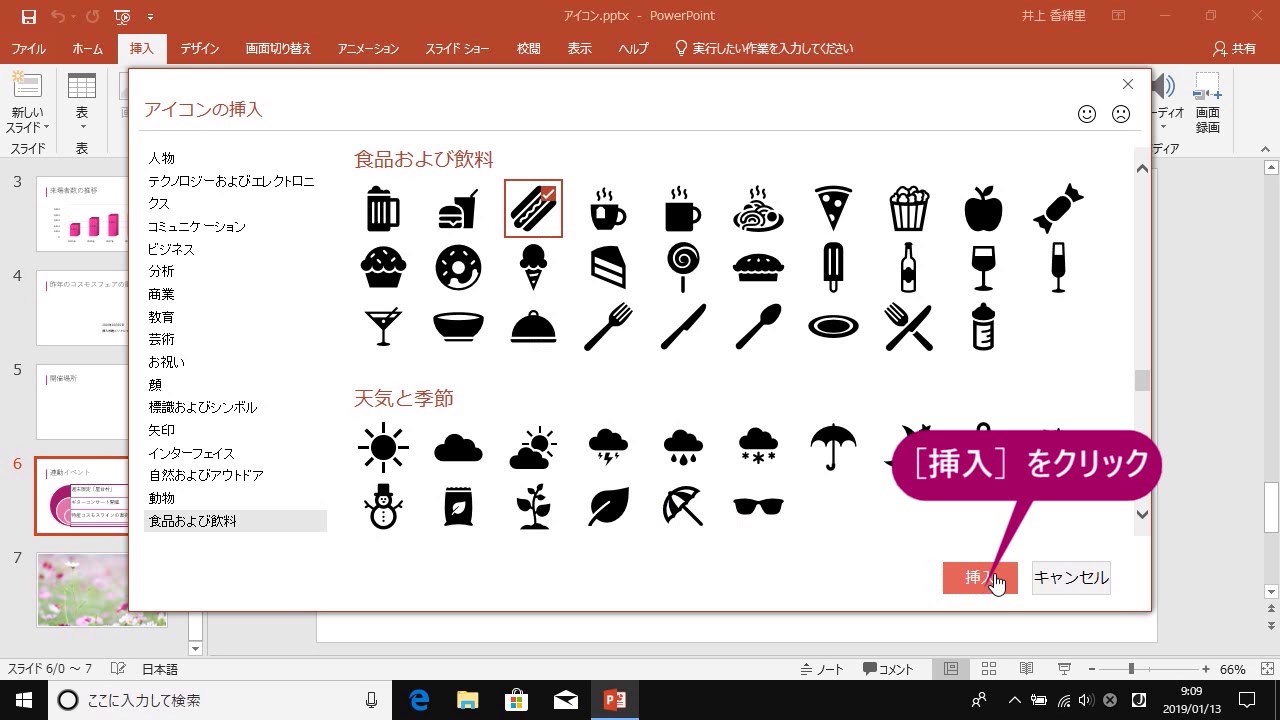
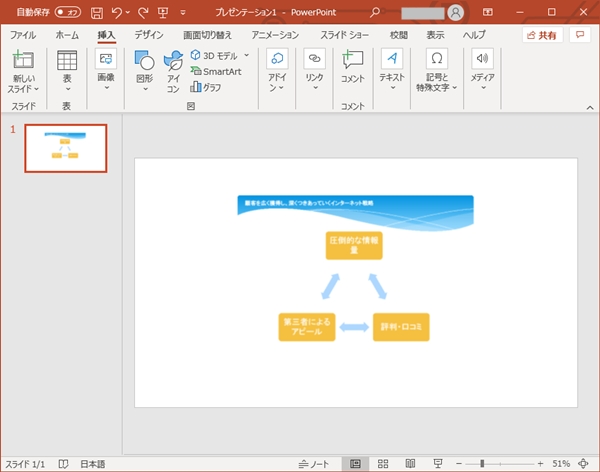
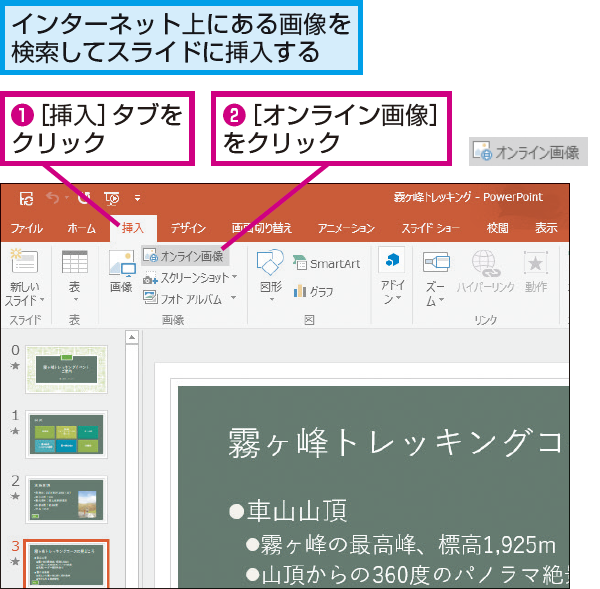
パワーポイントのアイコンから人のアイコンを選ぶ まずは簡単な方法からです。 この方法では、パワーポイント内に入っている機能を用いて、直接人のアイコンを挿入します。 パワーポイントのストック画像パワポでは画像挿入は必須ですよね。沢山画像があったほうが説明プレゼンは上手くいきます。 自分の好きな画像を選んで、挿入するだけで超簡単です。 ネット上にある画像を直接パワポに挿入する ※pcに保存している画像ではなくネット上の画像を直接
パワーポイント 挿入画像 無料
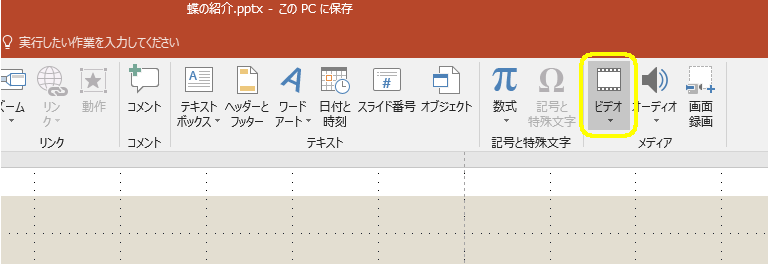
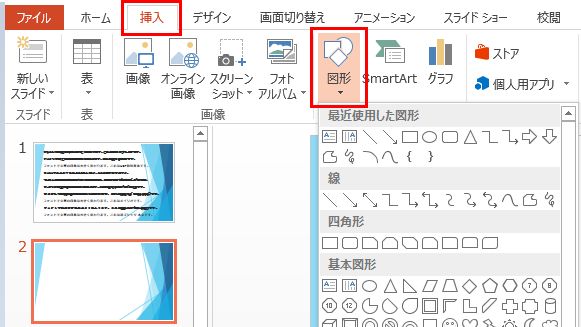
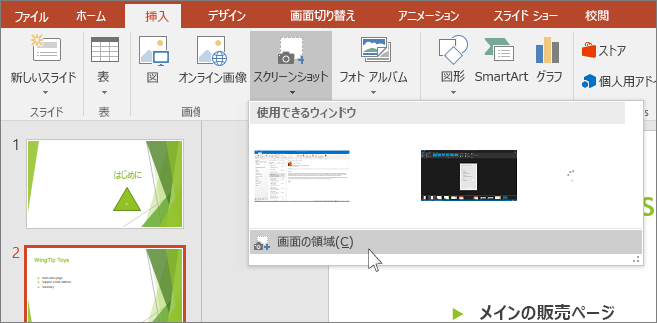
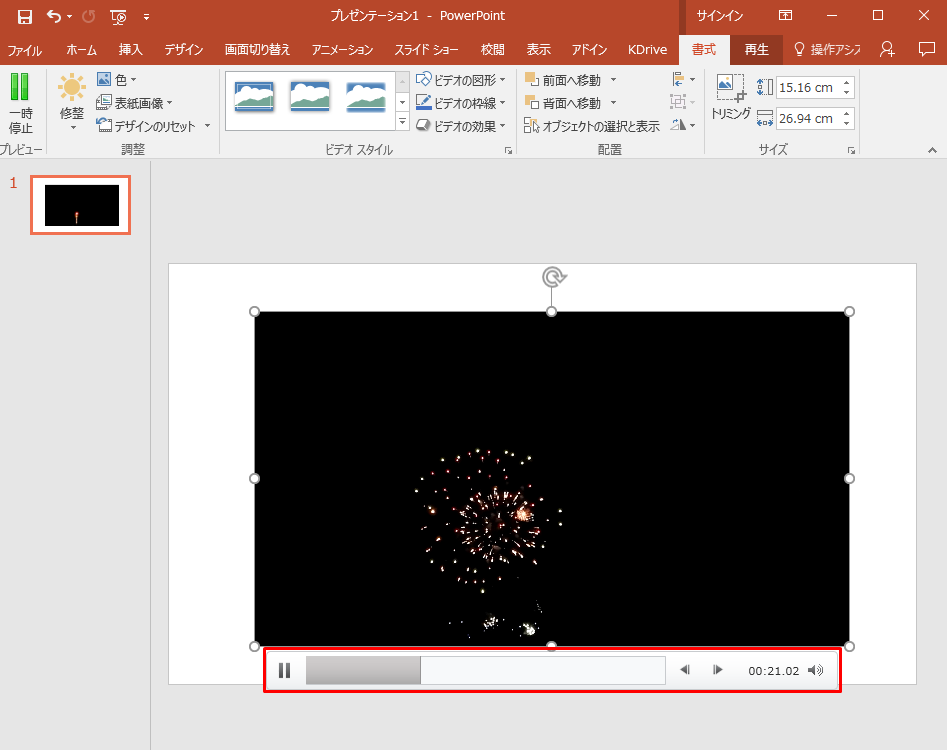
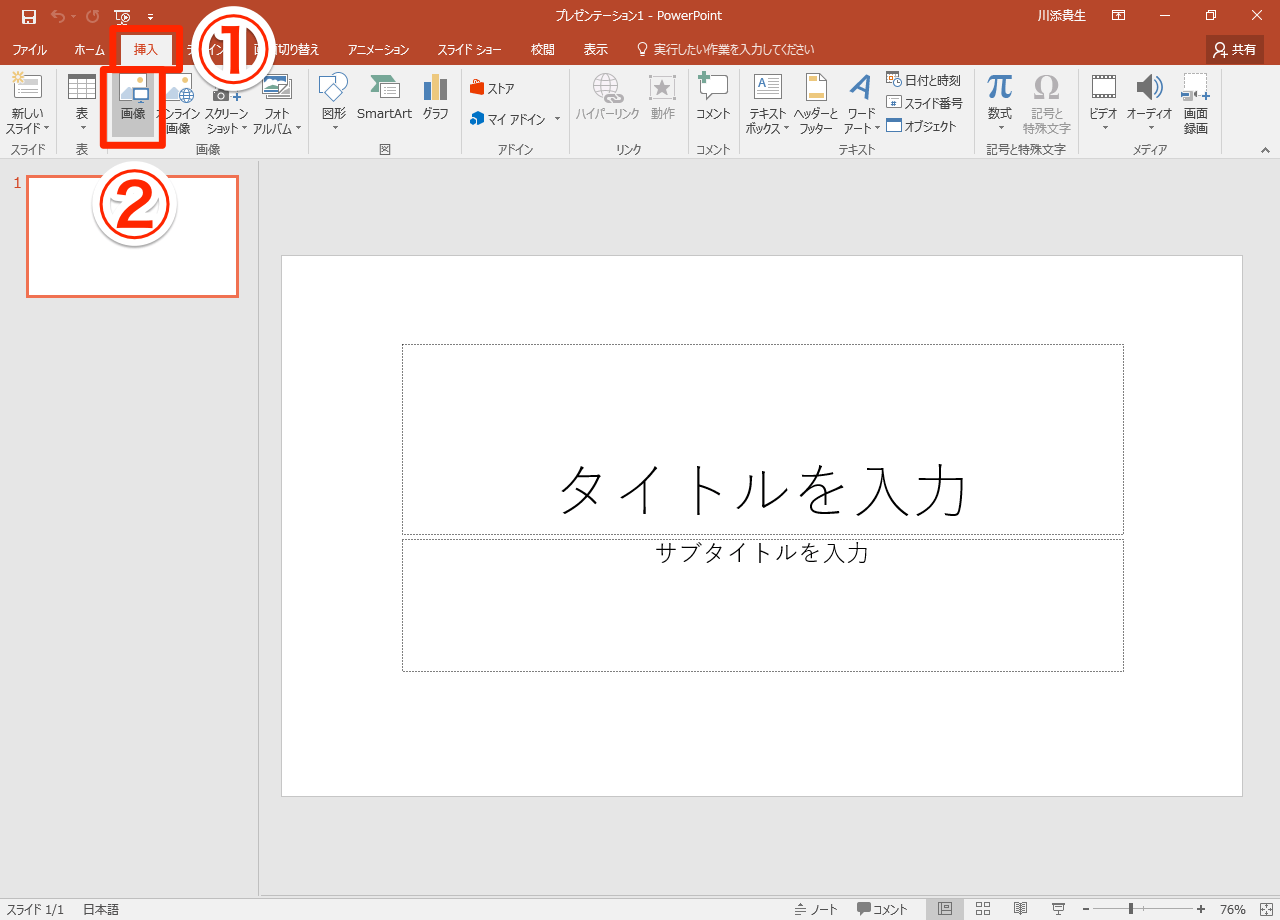
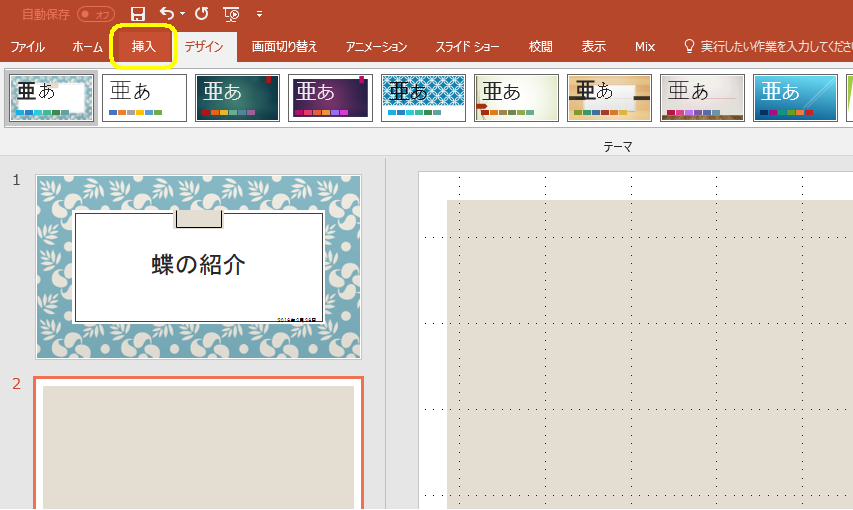
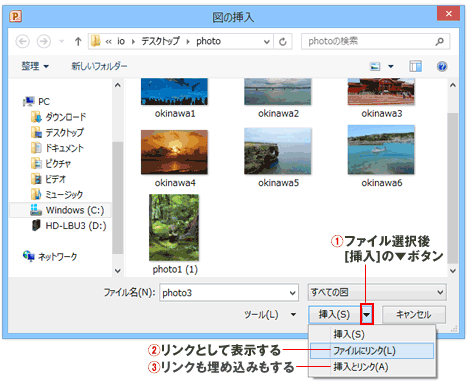
パワーポイント 挿入画像 無料- PowerPoint(パワーポイント)に動画を挿入する方法をご紹介します。 PowerPoint(パワーポイント)は、 画像やグラフだけでなく動画を入れるも可能です。 PowerPoint(パワーポイント)PowerPoint(パワーポイント)に写真などの画像ファイルを取り込む方法です。 またファイルをリンクとして挿入する方法も紹介します。 写真・画像の取り込み 挿入タブをクリック。 画像にある図ボタンをクリックします。 ダイアログボックスで取り込む画像ファイルを選択。

図解powerpoint 2 1 文字入力はテキストボックスから
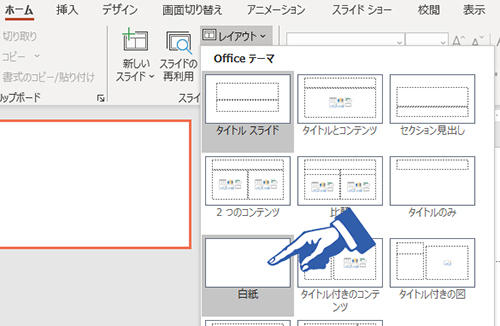
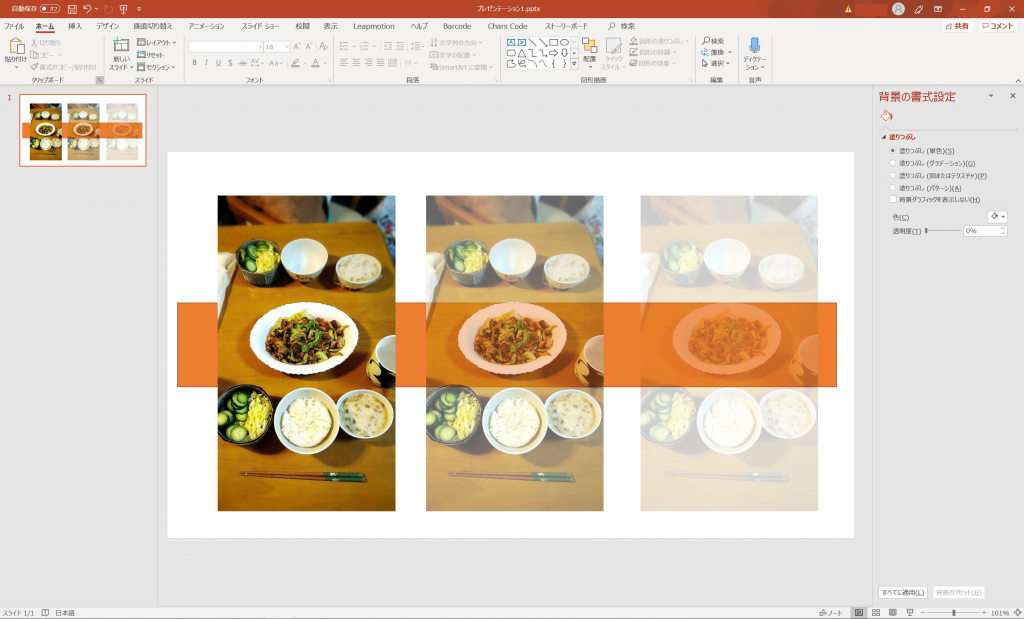
まず、パワーポイントを起動します。ここでは、白紙のテンプレートを使用します。「クリックしてタイトルを入力」などのテキストボックスは不要なので削除しましょう。 12 下絵の画像を挿入 スライドに背景となる画像を貼りましょう。スライドに背景の画像を挿入する スライドの余白を右クリックして、 背景の書式設定 を選びます。 背景の書式設定 ウィンドウで、 塗りつぶし (図またはテクスチャ) を選びます。 図の挿入元 で、画像を取得する場所を選択します パワーポイントの画像や図形のサイズを変更する3つの簡単ポイント! 挿入した画像や図形の白い丸点を1つ選択してドラッグ 図の形式タブまたは図形の書式タブにサイズを入力 画像や図形を 右クリック 「配置とサイズ」をクリックして図形の書式設定
無料LINE登録で5つの豪華特典GET 爆速時短ショートカットキー30選 当チャンネル一番人気動画のPPTデータ 有料級プレゼン資料LIVEの全アーカイブ 大 パワーポイントでは挿入した画像の背景を削除したいときに、専用のソフトがなくても簡単に画像の背景を削除できます。 画像の背景を削除する簡単ステップ 画像を選択して図の形式タブを開く 背景の削除をクリック 保持したい領域をマーク 変更をPowerPoint(パワーポイント)で作成した図形の中に画像・写真を埋め込む方法です。 塗りつぶしを使う jpeg、png、gifなどのファイルを図の形に合わせて挿入したい場合、ひとつめの手段として「塗りつぶし」を使うという方法があります。 図をクリックで選択します。
パワーポイント 挿入画像 無料のギャラリー
各画像をクリックすると、ダウンロードまたは拡大表示できます
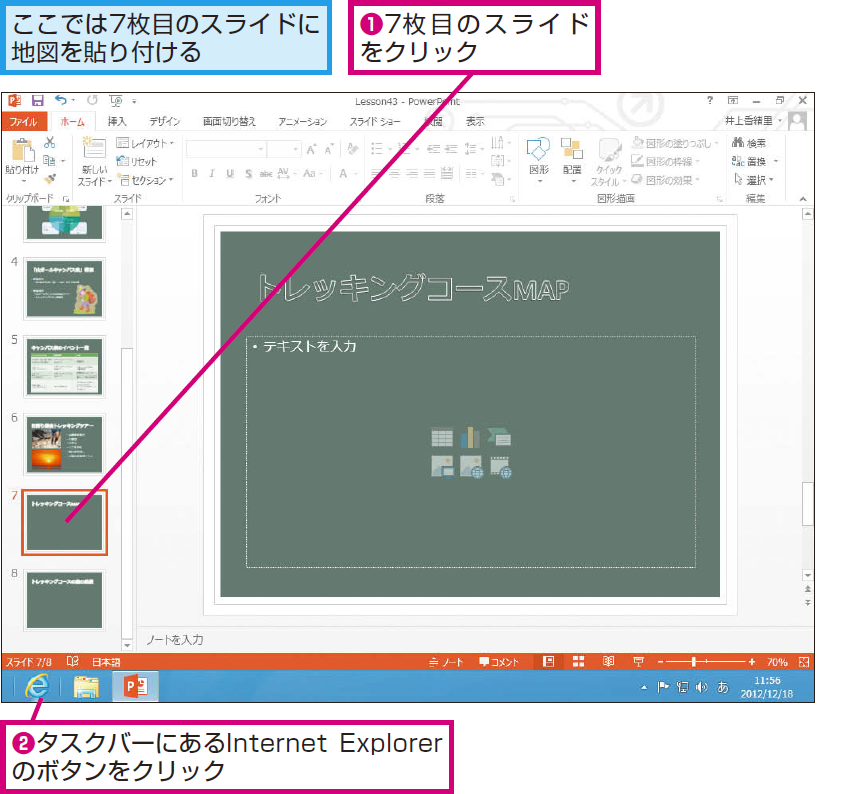 パワーポイント 新しいスライドを追加する方法 ショートカットキーも もりのくまのサクサクoffice | 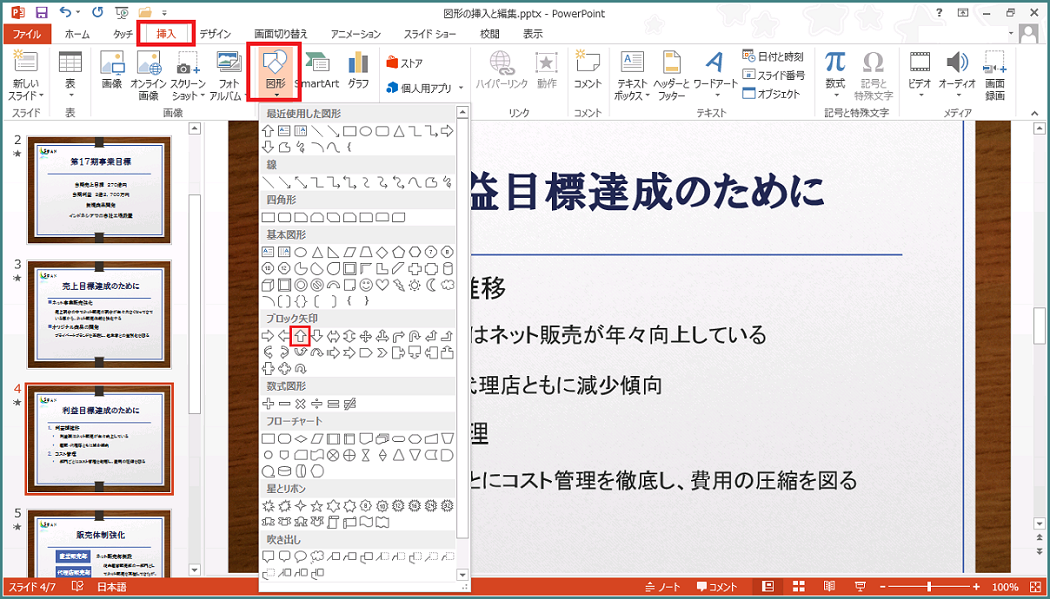 パワーポイント 新しいスライドを追加する方法 ショートカットキーも もりのくまのサクサクoffice | 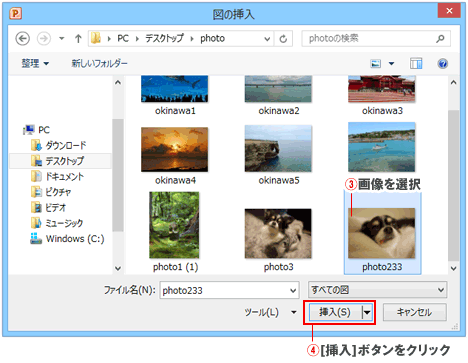 パワーポイント 新しいスライドを追加する方法 ショートカットキーも もりのくまのサクサクoffice |
 パワーポイント 新しいスライドを追加する方法 ショートカットキーも もりのくまのサクサクoffice | 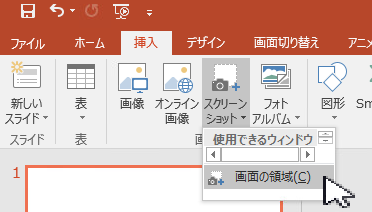 パワーポイント 新しいスライドを追加する方法 ショートカットキーも もりのくまのサクサクoffice | 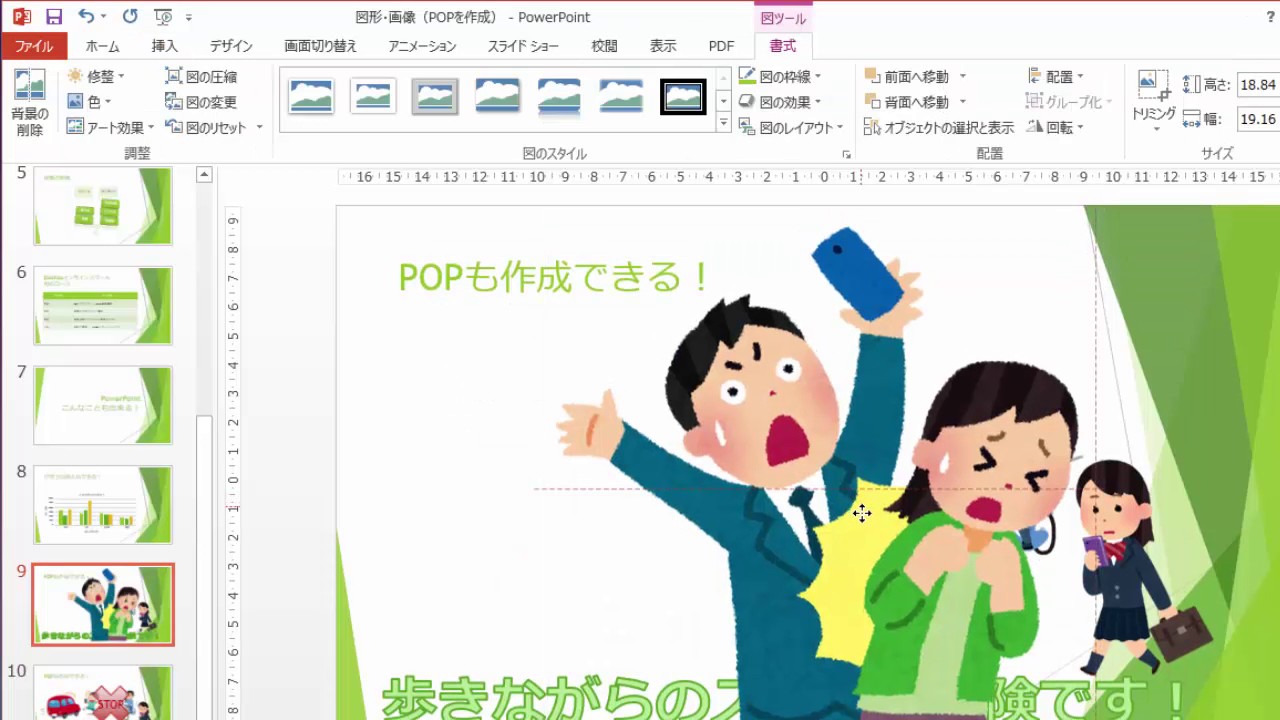 パワーポイント 新しいスライドを追加する方法 ショートカットキーも もりのくまのサクサクoffice |
 パワーポイント 新しいスライドを追加する方法 ショートカットキーも もりのくまのサクサクoffice | 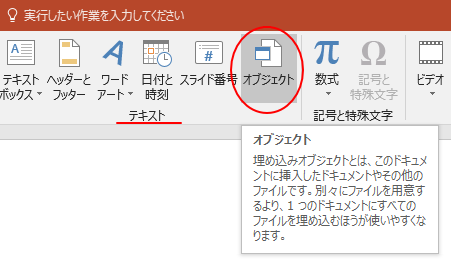 パワーポイント 新しいスライドを追加する方法 ショートカットキーも もりのくまのサクサクoffice | 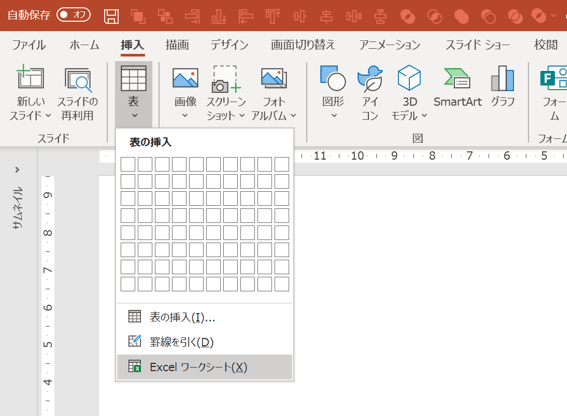 パワーポイント 新しいスライドを追加する方法 ショートカットキーも もりのくまのサクサクoffice |
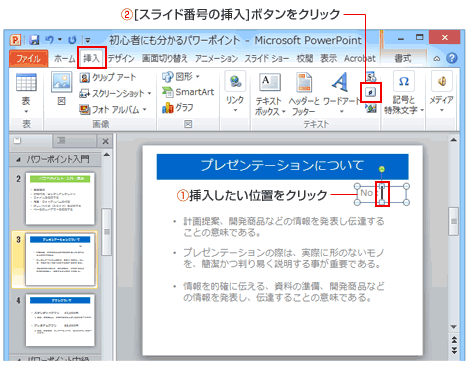 パワーポイント 新しいスライドを追加する方法 ショートカットキーも もりのくまのサクサクoffice | 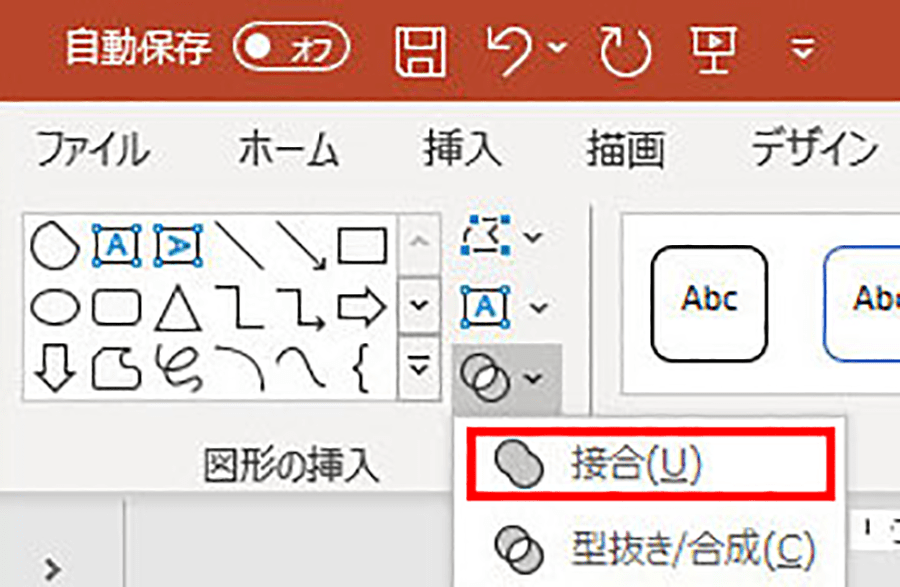 パワーポイント 新しいスライドを追加する方法 ショートカットキーも もりのくまのサクサクoffice |  パワーポイント 新しいスライドを追加する方法 ショートカットキーも もりのくまのサクサクoffice |
 パワーポイント 新しいスライドを追加する方法 ショートカットキーも もりのくまのサクサクoffice | 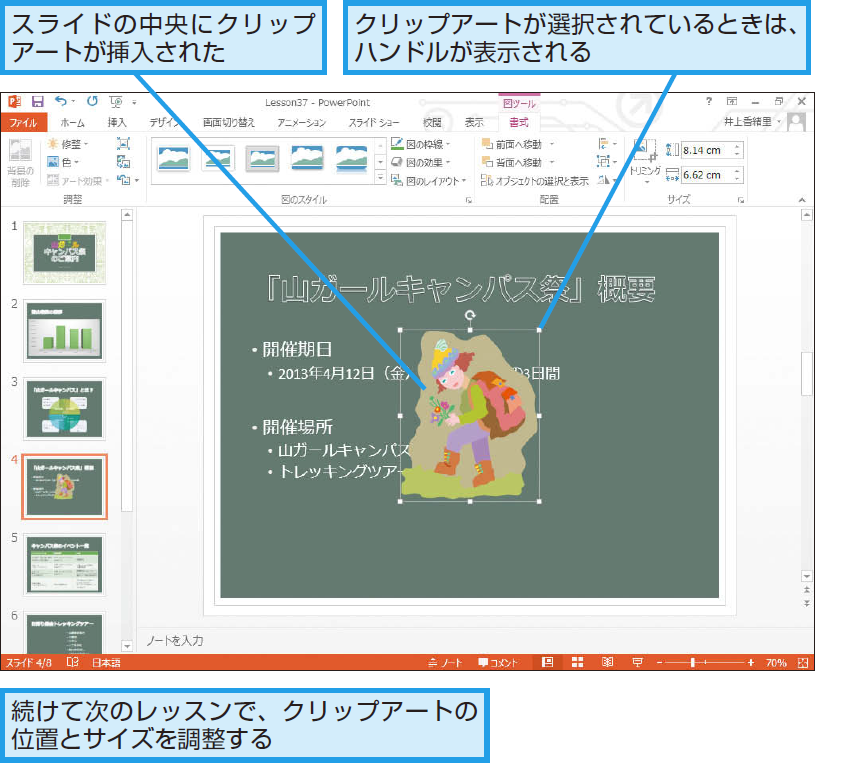 パワーポイント 新しいスライドを追加する方法 ショートカットキーも もりのくまのサクサクoffice | パワーポイント 新しいスライドを追加する方法 ショートカットキーも もりのくまのサクサクoffice |
 パワーポイント 新しいスライドを追加する方法 ショートカットキーも もりのくまのサクサクoffice | 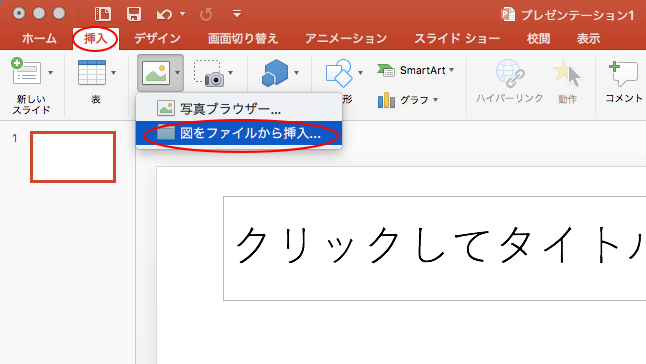 パワーポイント 新しいスライドを追加する方法 ショートカットキーも もりのくまのサクサクoffice |  パワーポイント 新しいスライドを追加する方法 ショートカットキーも もりのくまのサクサクoffice |
 パワーポイント 新しいスライドを追加する方法 ショートカットキーも もりのくまのサクサクoffice |  パワーポイント 新しいスライドを追加する方法 ショートカットキーも もりのくまのサクサクoffice | 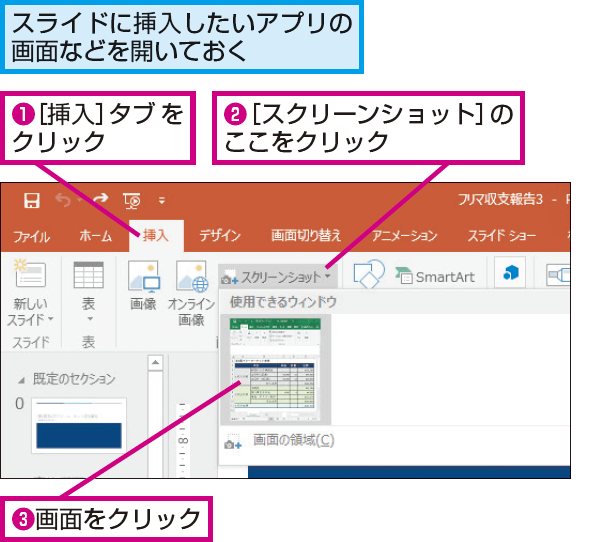 パワーポイント 新しいスライドを追加する方法 ショートカットキーも もりのくまのサクサクoffice |
 パワーポイント 新しいスライドを追加する方法 ショートカットキーも もりのくまのサクサクoffice | 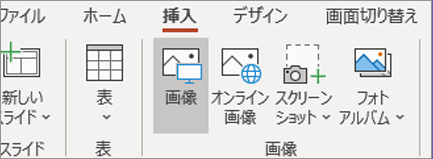 パワーポイント 新しいスライドを追加する方法 ショートカットキーも もりのくまのサクサクoffice | 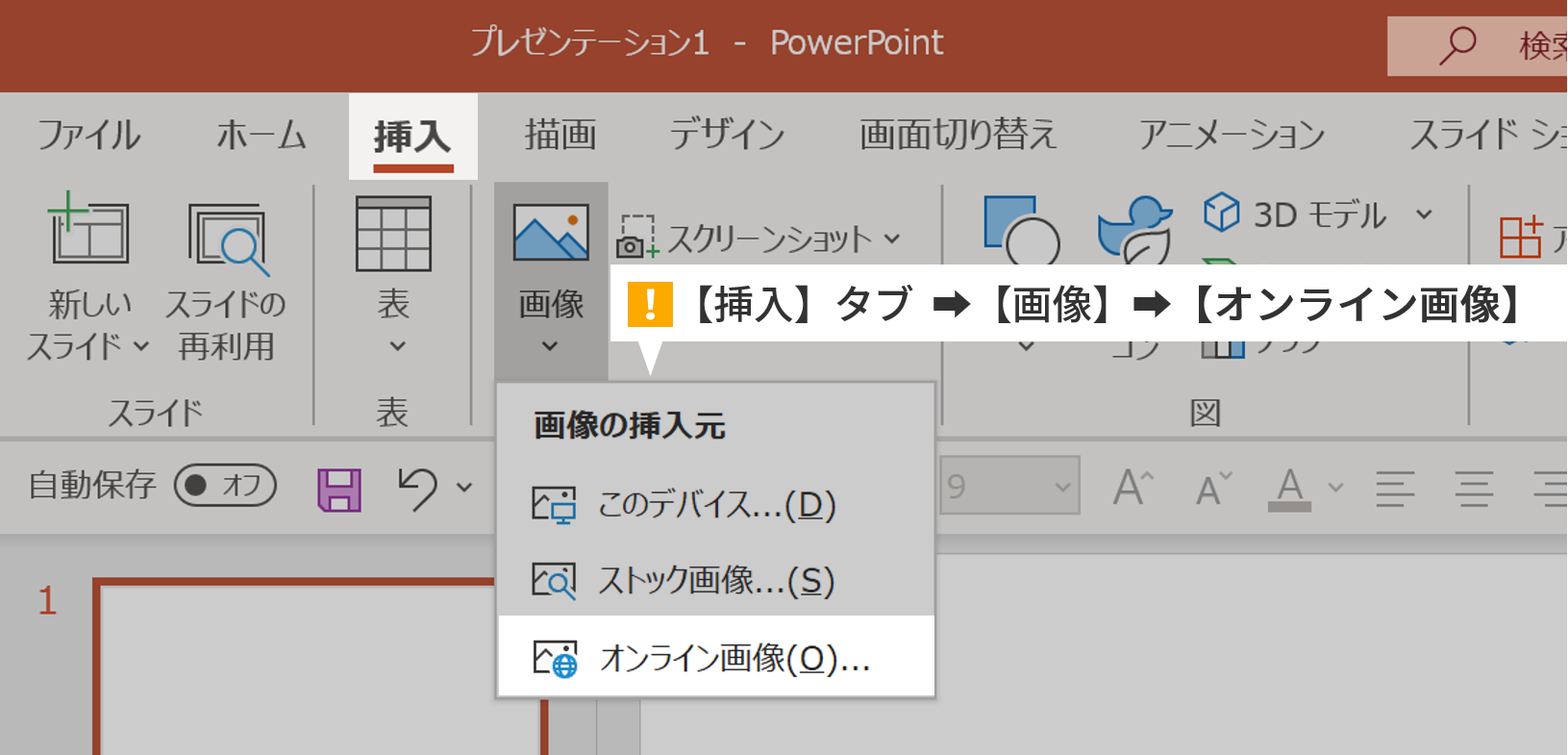 パワーポイント 新しいスライドを追加する方法 ショートカットキーも もりのくまのサクサクoffice |
 パワーポイント 新しいスライドを追加する方法 ショートカットキーも もりのくまのサクサクoffice |  パワーポイント 新しいスライドを追加する方法 ショートカットキーも もりのくまのサクサクoffice | 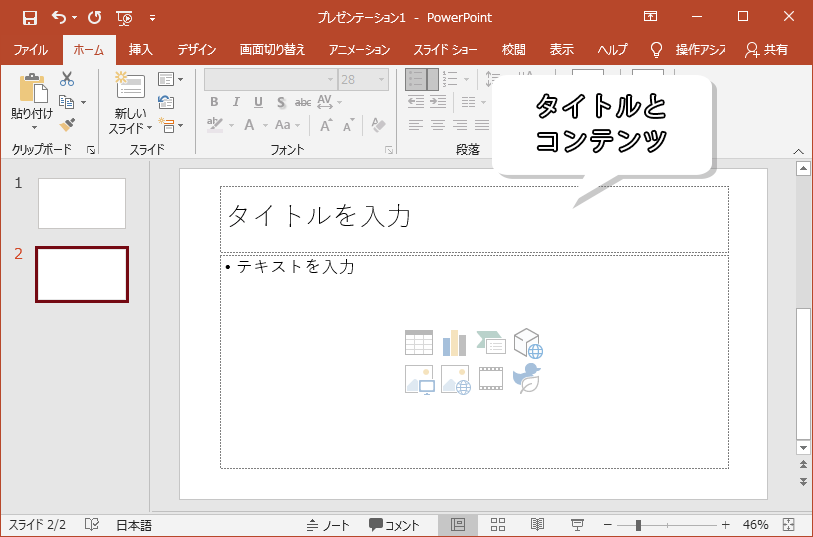 パワーポイント 新しいスライドを追加する方法 ショートカットキーも もりのくまのサクサクoffice |
  パワーポイント 新しいスライドを追加する方法 ショートカットキーも もりのくまのサクサクoffice | 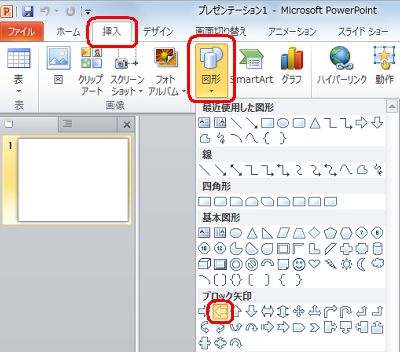 パワーポイント 新しいスライドを追加する方法 ショートカットキーも もりのくまのサクサクoffice |
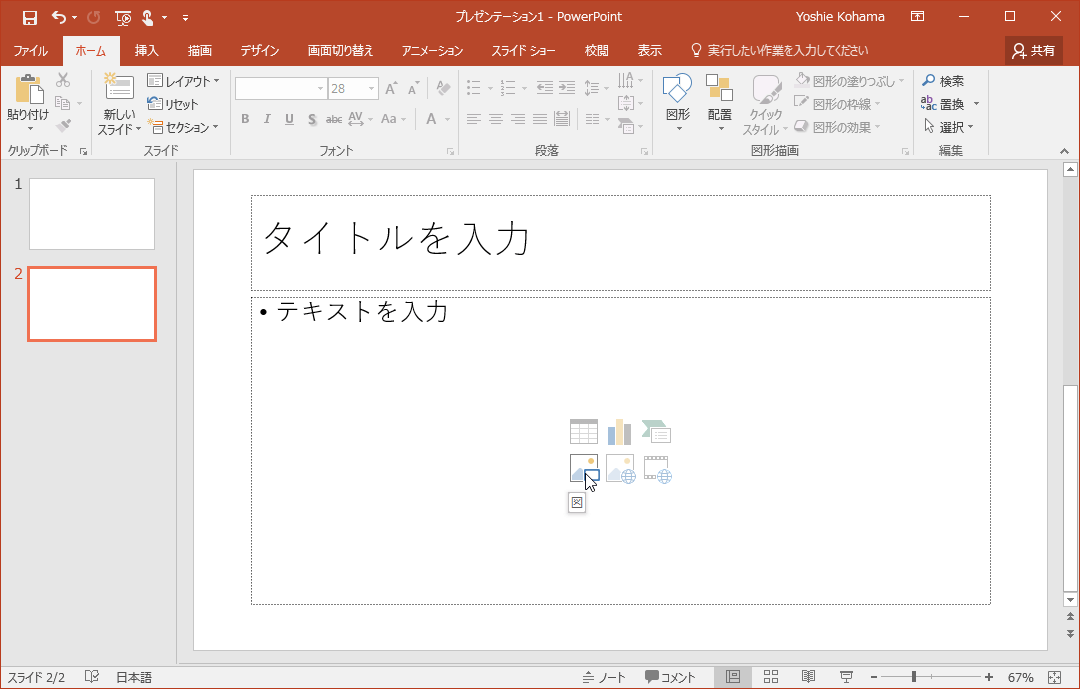 パワーポイント 新しいスライドを追加する方法 ショートカットキーも もりのくまのサクサクoffice | 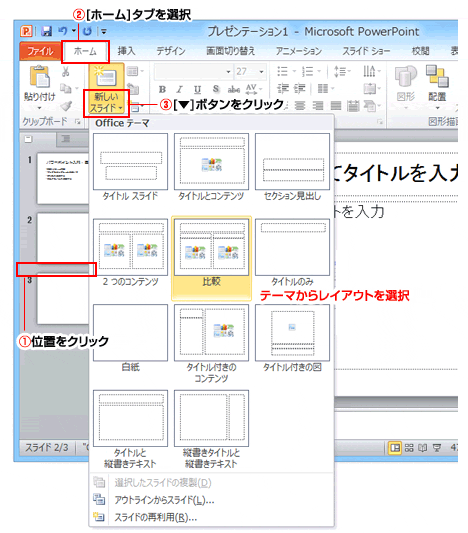 パワーポイント 新しいスライドを追加する方法 ショートカットキーも もりのくまのサクサクoffice | 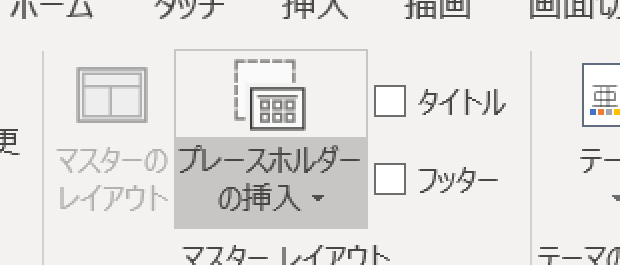 パワーポイント 新しいスライドを追加する方法 ショートカットキーも もりのくまのサクサクoffice |
 パワーポイント 新しいスライドを追加する方法 ショートカットキーも もりのくまのサクサクoffice | 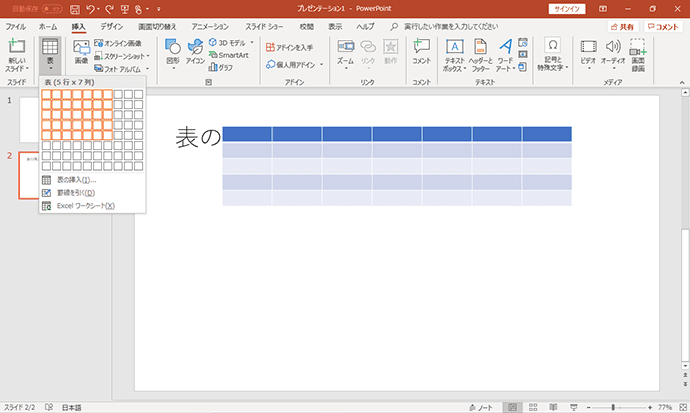 パワーポイント 新しいスライドを追加する方法 ショートカットキーも もりのくまのサクサクoffice | 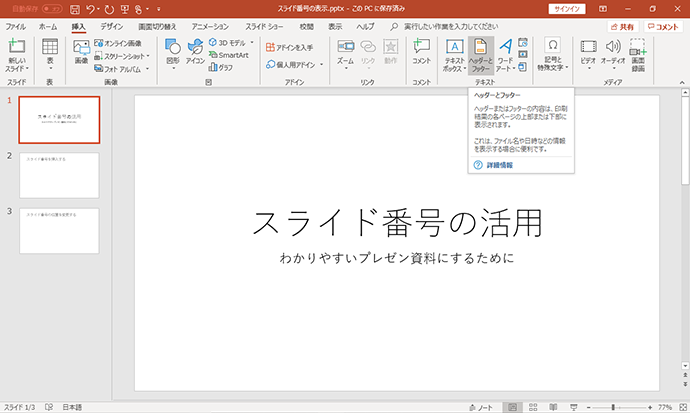 パワーポイント 新しいスライドを追加する方法 ショートカットキーも もりのくまのサクサクoffice |
 パワーポイント 新しいスライドを追加する方法 ショートカットキーも もりのくまのサクサクoffice |  パワーポイント 新しいスライドを追加する方法 ショートカットキーも もりのくまのサクサクoffice |  パワーポイント 新しいスライドを追加する方法 ショートカットキーも もりのくまのサクサクoffice |
 パワーポイント 新しいスライドを追加する方法 ショートカットキーも もりのくまのサクサクoffice |  パワーポイント 新しいスライドを追加する方法 ショートカットキーも もりのくまのサクサクoffice | 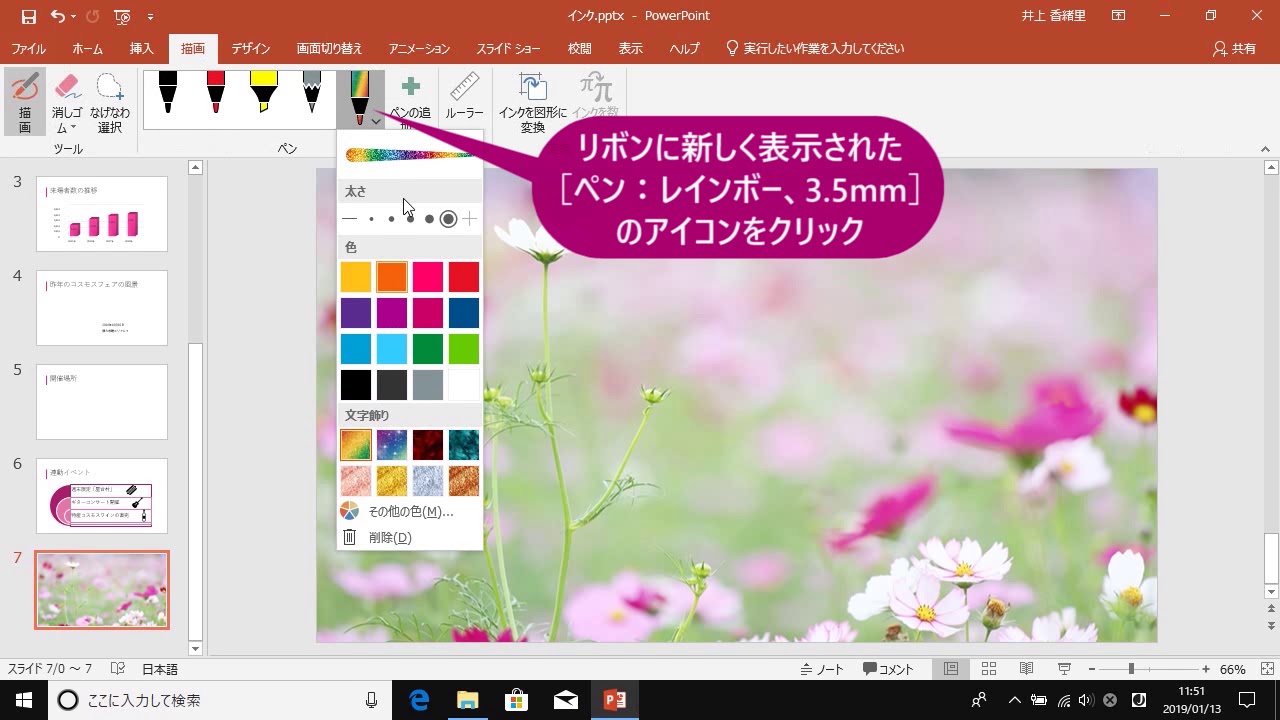 パワーポイント 新しいスライドを追加する方法 ショートカットキーも もりのくまのサクサクoffice |
 パワーポイント 新しいスライドを追加する方法 ショートカットキーも もりのくまのサクサクoffice | 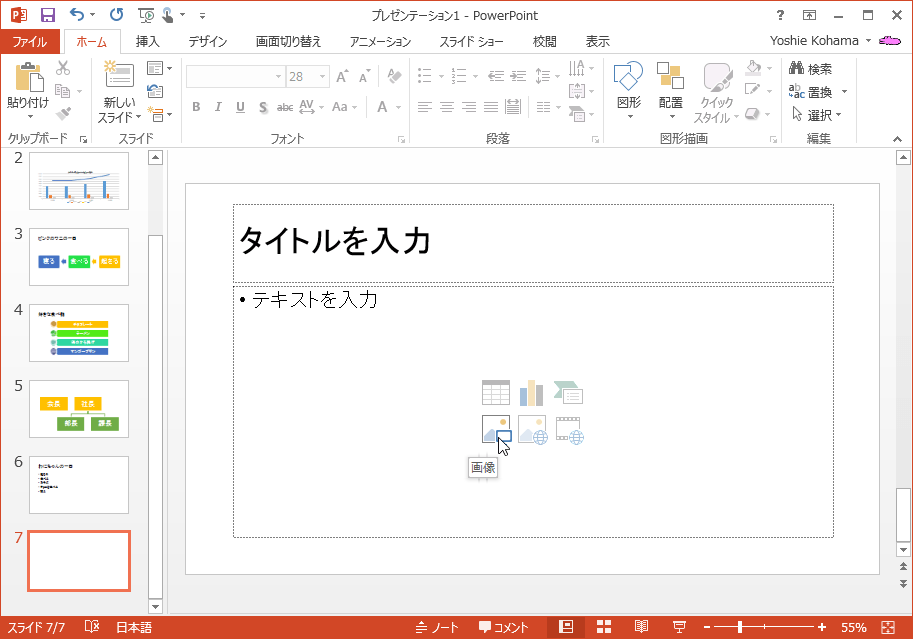 パワーポイント 新しいスライドを追加する方法 ショートカットキーも もりのくまのサクサクoffice |  パワーポイント 新しいスライドを追加する方法 ショートカットキーも もりのくまのサクサクoffice |
 パワーポイント 新しいスライドを追加する方法 ショートカットキーも もりのくまのサクサクoffice |  パワーポイント 新しいスライドを追加する方法 ショートカットキーも もりのくまのサクサクoffice | 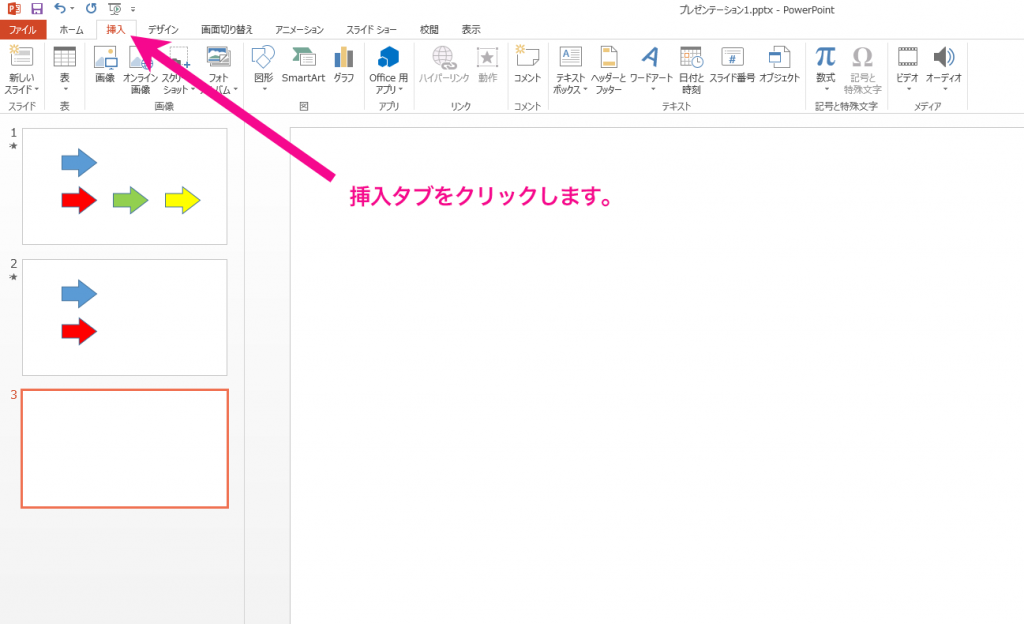 パワーポイント 新しいスライドを追加する方法 ショートカットキーも もりのくまのサクサクoffice |
 パワーポイント 新しいスライドを追加する方法 ショートカットキーも もりのくまのサクサクoffice |  パワーポイント 新しいスライドを追加する方法 ショートカットキーも もりのくまのサクサクoffice | パワーポイント 新しいスライドを追加する方法 ショートカットキーも もりのくまのサクサクoffice |
 パワーポイント 新しいスライドを追加する方法 ショートカットキーも もりのくまのサクサクoffice | 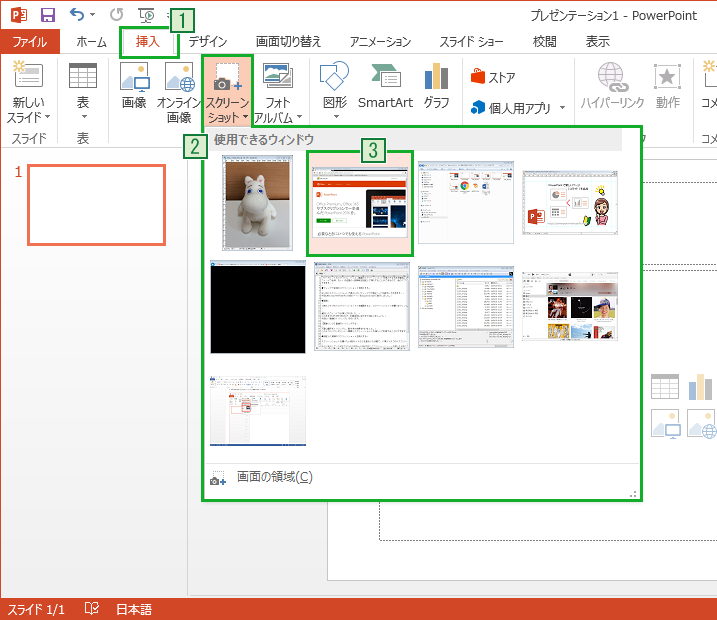 パワーポイント 新しいスライドを追加する方法 ショートカットキーも もりのくまのサクサクoffice | 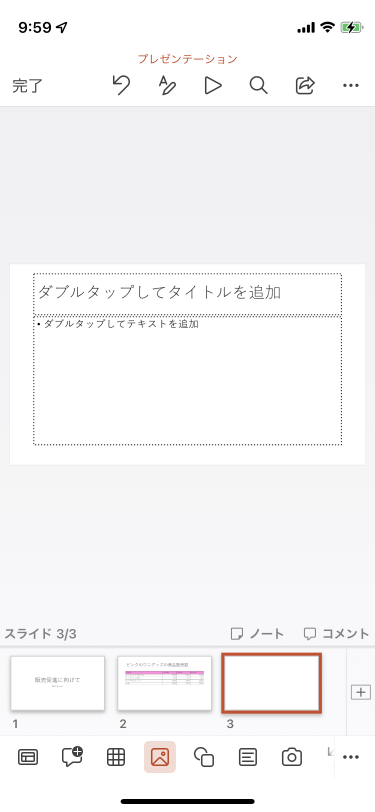 パワーポイント 新しいスライドを追加する方法 ショートカットキーも もりのくまのサクサクoffice |
 パワーポイント 新しいスライドを追加する方法 ショートカットキーも もりのくまのサクサクoffice | 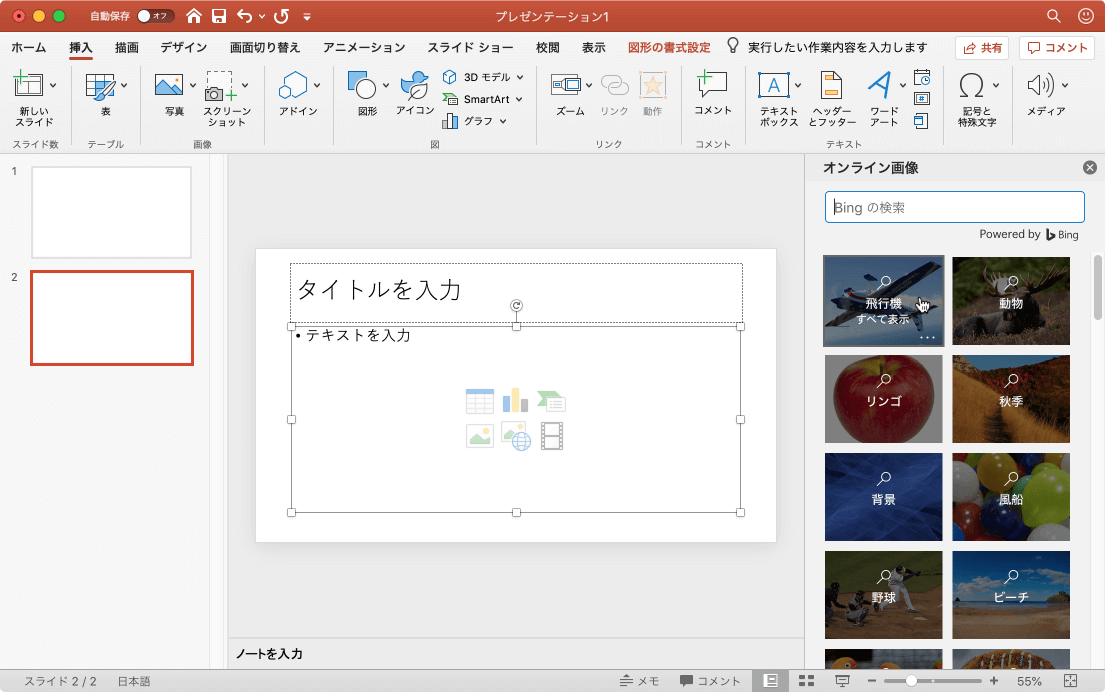 パワーポイント 新しいスライドを追加する方法 ショートカットキーも もりのくまのサクサクoffice | 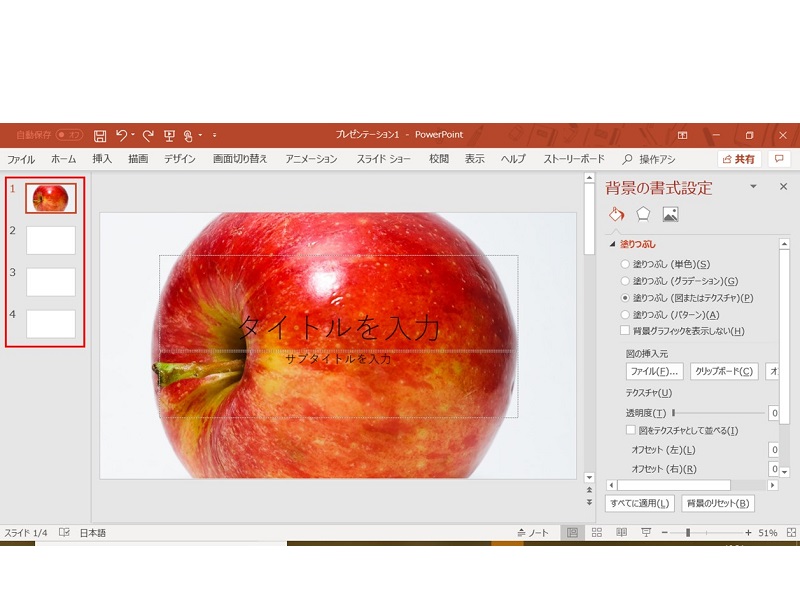 パワーポイント 新しいスライドを追加する方法 ショートカットキーも もりのくまのサクサクoffice |
 パワーポイント 新しいスライドを追加する方法 ショートカットキーも もりのくまのサクサクoffice | 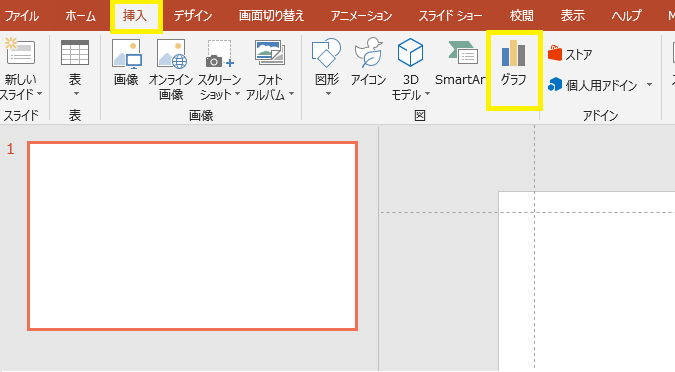 パワーポイント 新しいスライドを追加する方法 ショートカットキーも もりのくまのサクサクoffice | 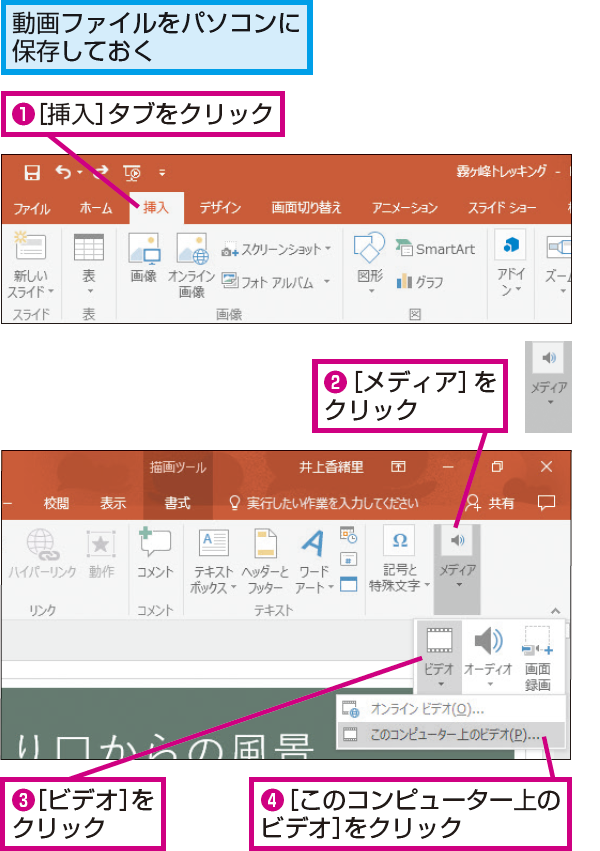 パワーポイント 新しいスライドを追加する方法 ショートカットキーも もりのくまのサクサクoffice |
 パワーポイント 新しいスライドを追加する方法 ショートカットキーも もりのくまのサクサクoffice |  パワーポイント 新しいスライドを追加する方法 ショートカットキーも もりのくまのサクサクoffice | 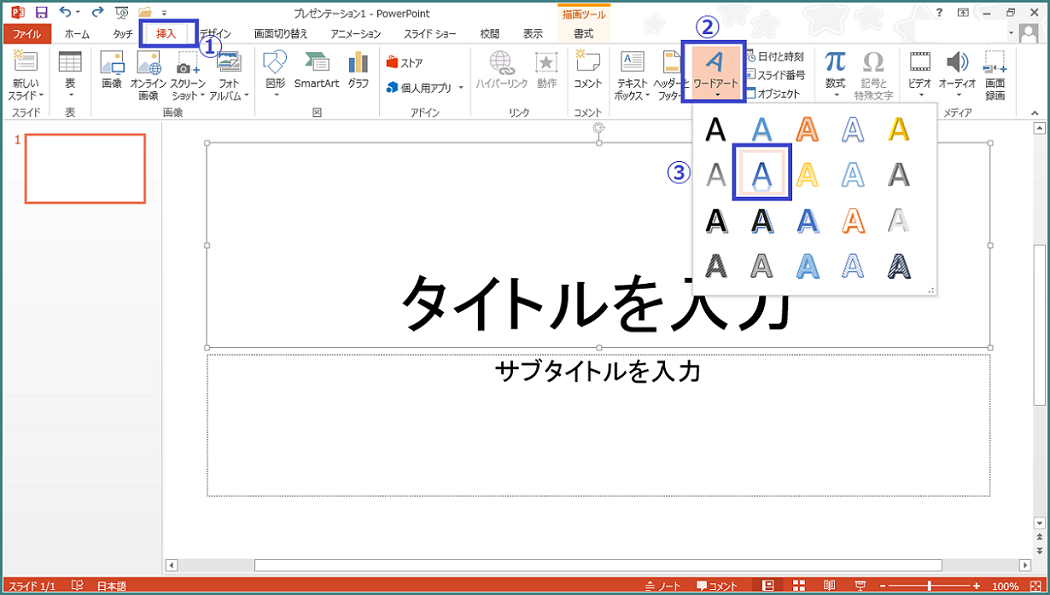 パワーポイント 新しいスライドを追加する方法 ショートカットキーも もりのくまのサクサクoffice |
 パワーポイント 新しいスライドを追加する方法 ショートカットキーも もりのくまのサクサクoffice | 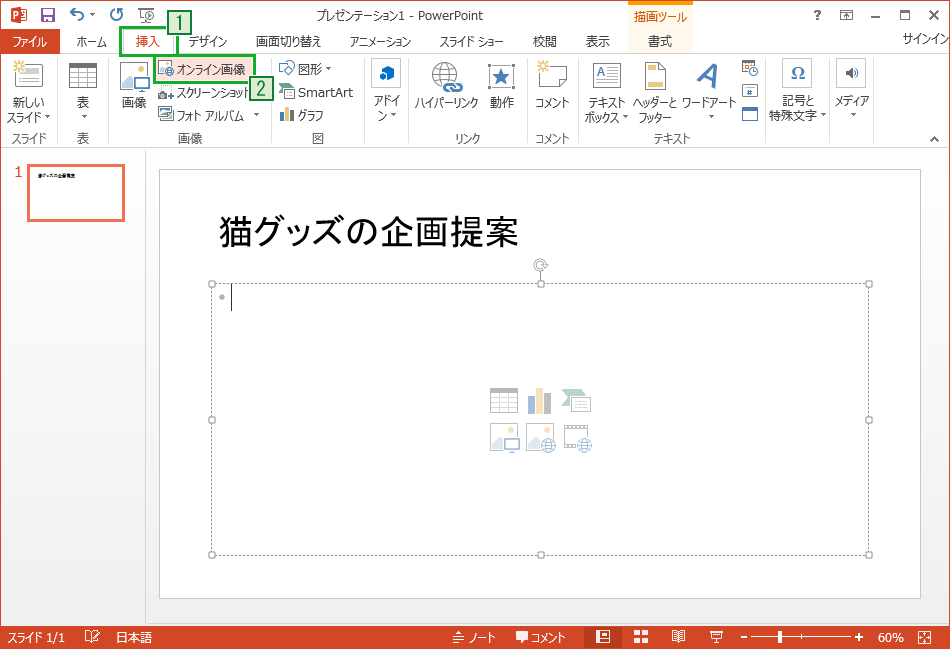 パワーポイント 新しいスライドを追加する方法 ショートカットキーも もりのくまのサクサクoffice | 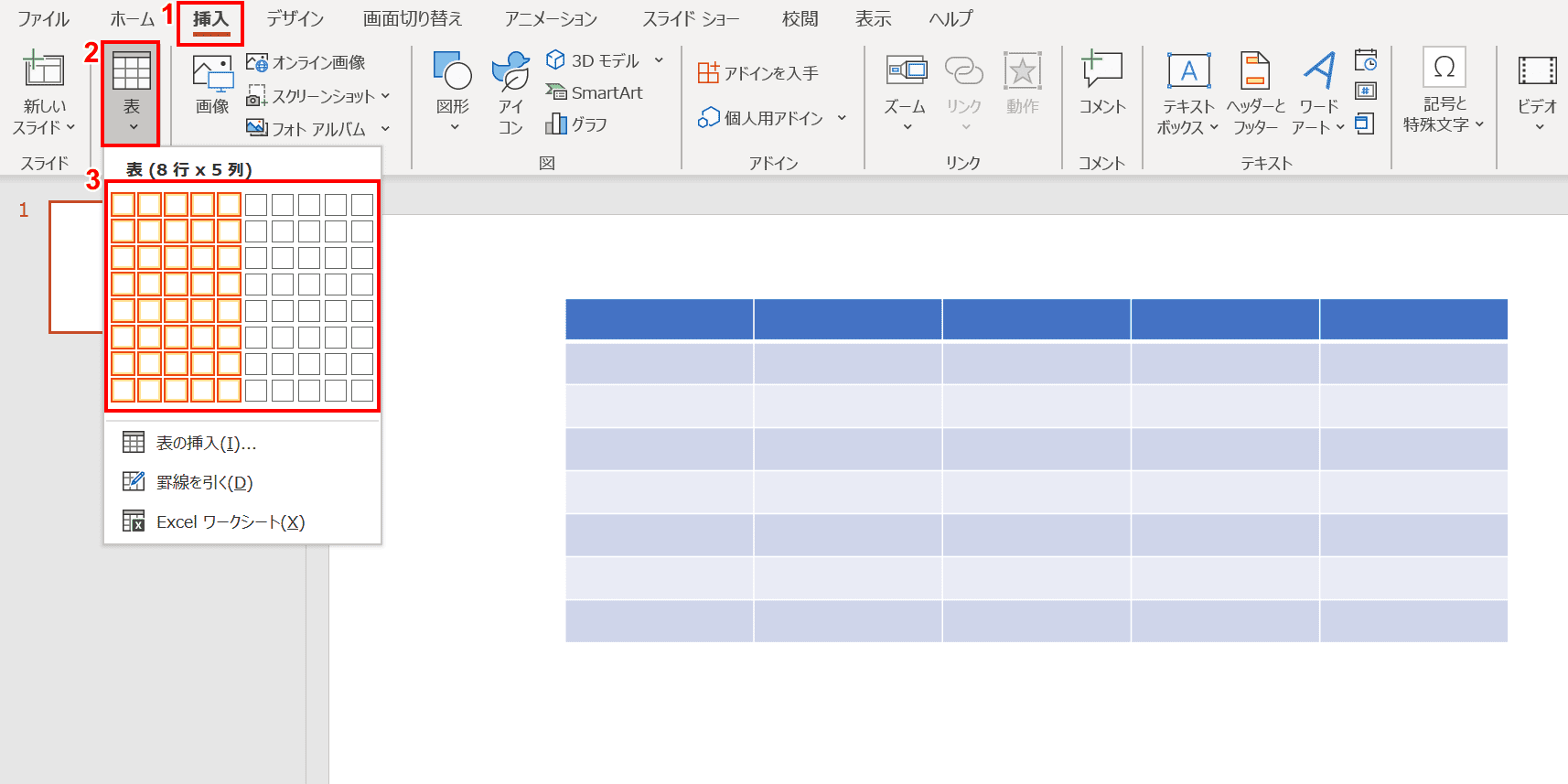 パワーポイント 新しいスライドを追加する方法 ショートカットキーも もりのくまのサクサクoffice |
 パワーポイント 新しいスライドを追加する方法 ショートカットキーも もりのくまのサクサクoffice | 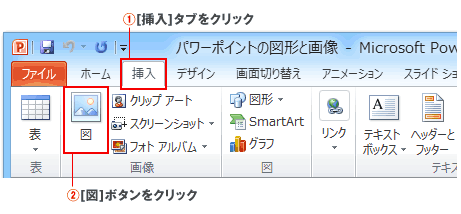 パワーポイント 新しいスライドを追加する方法 ショートカットキーも もりのくまのサクサクoffice | 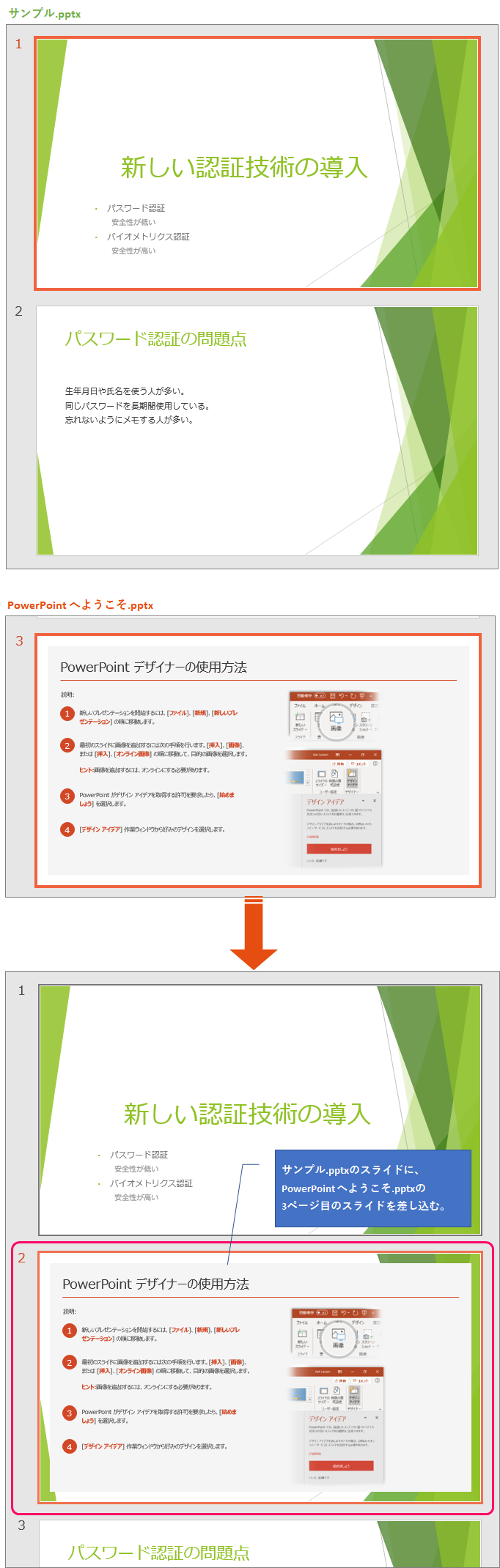 パワーポイント 新しいスライドを追加する方法 ショートカットキーも もりのくまのサクサクoffice |
 パワーポイント 新しいスライドを追加する方法 ショートカットキーも もりのくまのサクサクoffice | パワーポイント 新しいスライドを追加する方法 ショートカットキーも もりのくまのサクサクoffice | 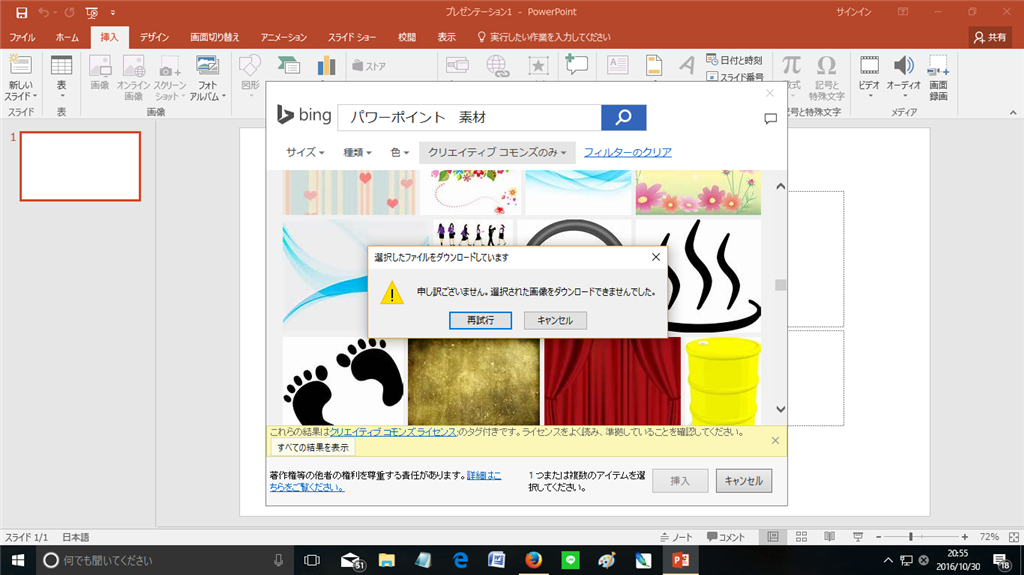 パワーポイント 新しいスライドを追加する方法 ショートカットキーも もりのくまのサクサクoffice |
 パワーポイント 新しいスライドを追加する方法 ショートカットキーも もりのくまのサクサクoffice | 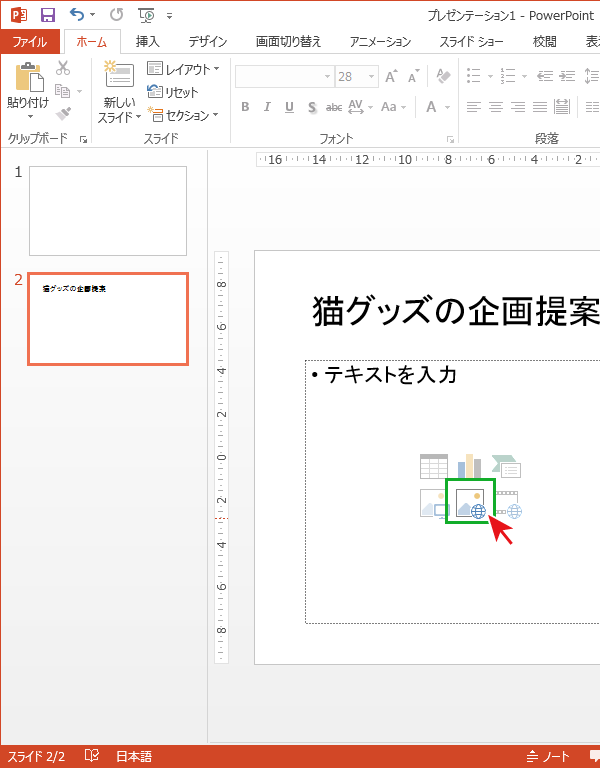 パワーポイント 新しいスライドを追加する方法 ショートカットキーも もりのくまのサクサクoffice | 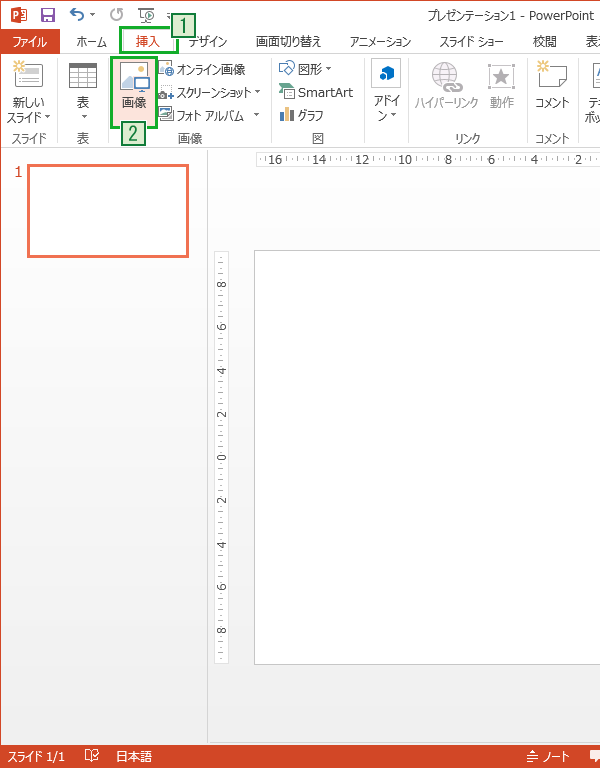 パワーポイント 新しいスライドを追加する方法 ショートカットキーも もりのくまのサクサクoffice |
 パワーポイント 新しいスライドを追加する方法 ショートカットキーも もりのくまのサクサクoffice |  パワーポイント 新しいスライドを追加する方法 ショートカットキーも もりのくまのサクサクoffice | 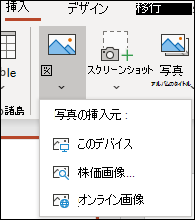 パワーポイント 新しいスライドを追加する方法 ショートカットキーも もりのくまのサクサクoffice |
 パワーポイント 新しいスライドを追加する方法 ショートカットキーも もりのくまのサクサクoffice | 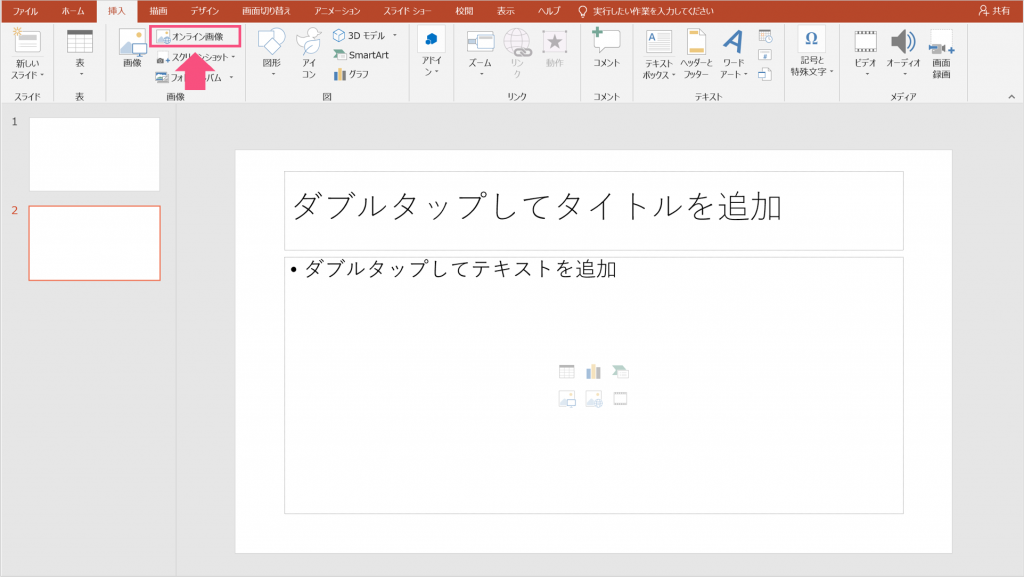 パワーポイント 新しいスライドを追加する方法 ショートカットキーも もりのくまのサクサクoffice | 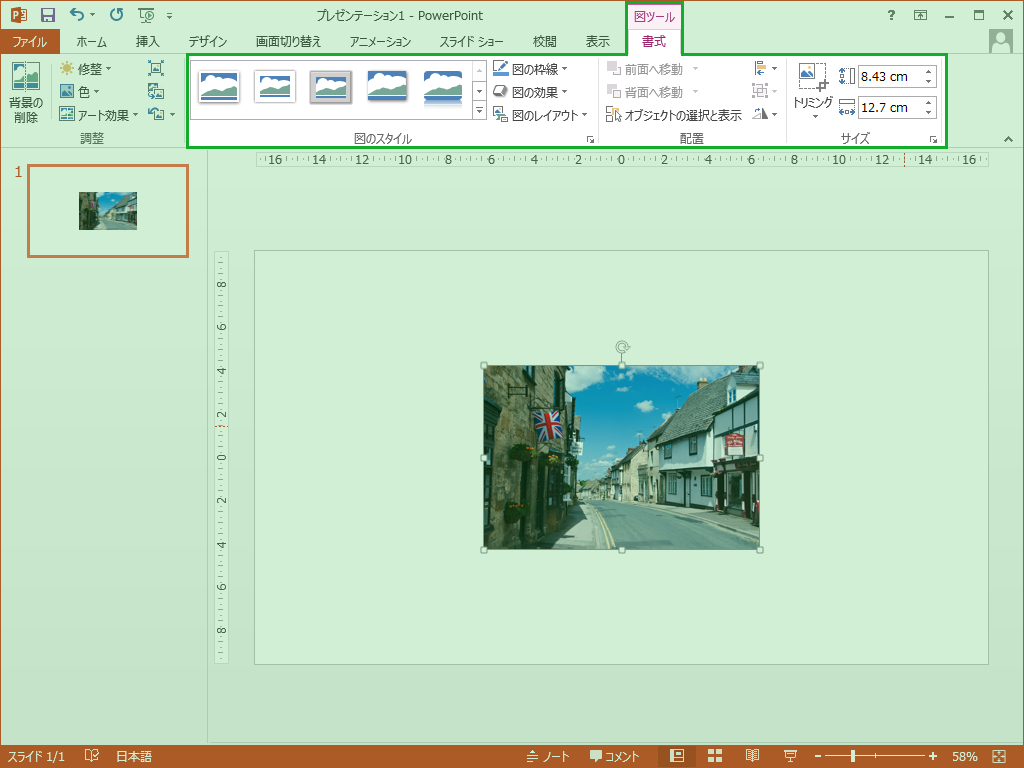 パワーポイント 新しいスライドを追加する方法 ショートカットキーも もりのくまのサクサクoffice |
 パワーポイント 新しいスライドを追加する方法 ショートカットキーも もりのくまのサクサクoffice |  パワーポイント 新しいスライドを追加する方法 ショートカットキーも もりのくまのサクサクoffice |  パワーポイント 新しいスライドを追加する方法 ショートカットキーも もりのくまのサクサクoffice |
 パワーポイント 新しいスライドを追加する方法 ショートカットキーも もりのくまのサクサクoffice |  パワーポイント 新しいスライドを追加する方法 ショートカットキーも もりのくまのサクサクoffice | 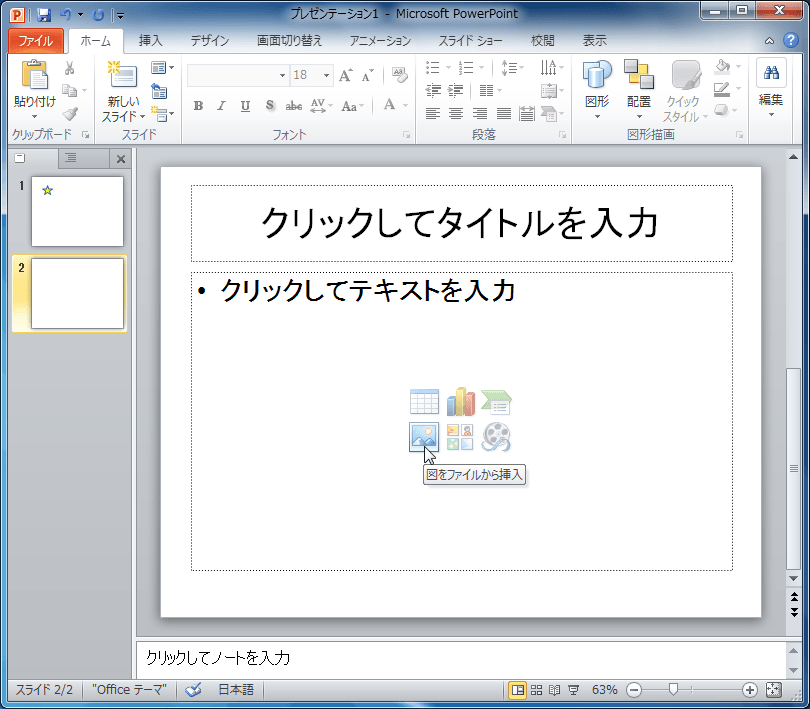 パワーポイント 新しいスライドを追加する方法 ショートカットキーも もりのくまのサクサクoffice |
 パワーポイント 新しいスライドを追加する方法 ショートカットキーも もりのくまのサクサクoffice |  パワーポイント 新しいスライドを追加する方法 ショートカットキーも もりのくまのサクサクoffice |  パワーポイント 新しいスライドを追加する方法 ショートカットキーも もりのくまのサクサクoffice |
 パワーポイント 新しいスライドを追加する方法 ショートカットキーも もりのくまのサクサクoffice | パワーポイント 新しいスライドを追加する方法 ショートカットキーも もりのくまのサクサクoffice | 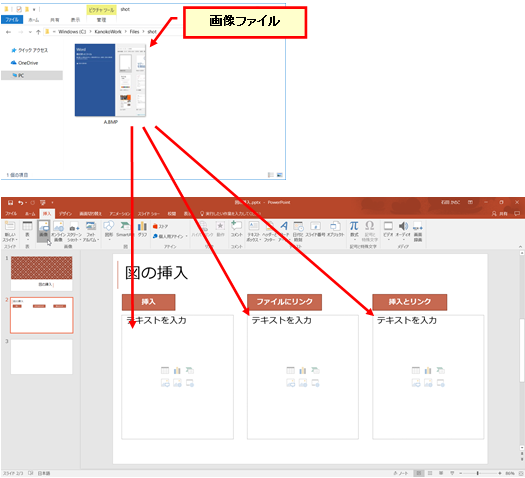 パワーポイント 新しいスライドを追加する方法 ショートカットキーも もりのくまのサクサクoffice |
 パワーポイント 新しいスライドを追加する方法 ショートカットキーも もりのくまのサクサクoffice | 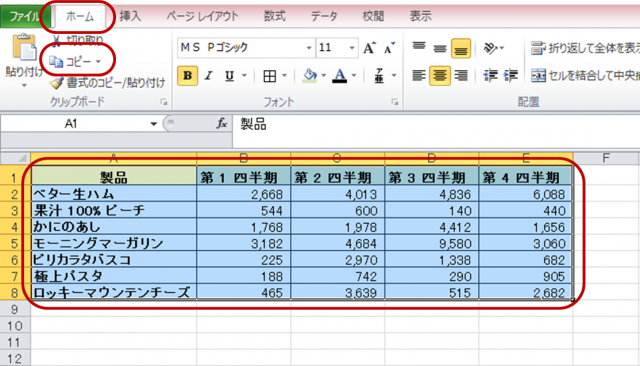 パワーポイント 新しいスライドを追加する方法 ショートカットキーも もりのくまのサクサクoffice |  パワーポイント 新しいスライドを追加する方法 ショートカットキーも もりのくまのサクサクoffice |
  パワーポイント 新しいスライドを追加する方法 ショートカットキーも もりのくまのサクサクoffice | 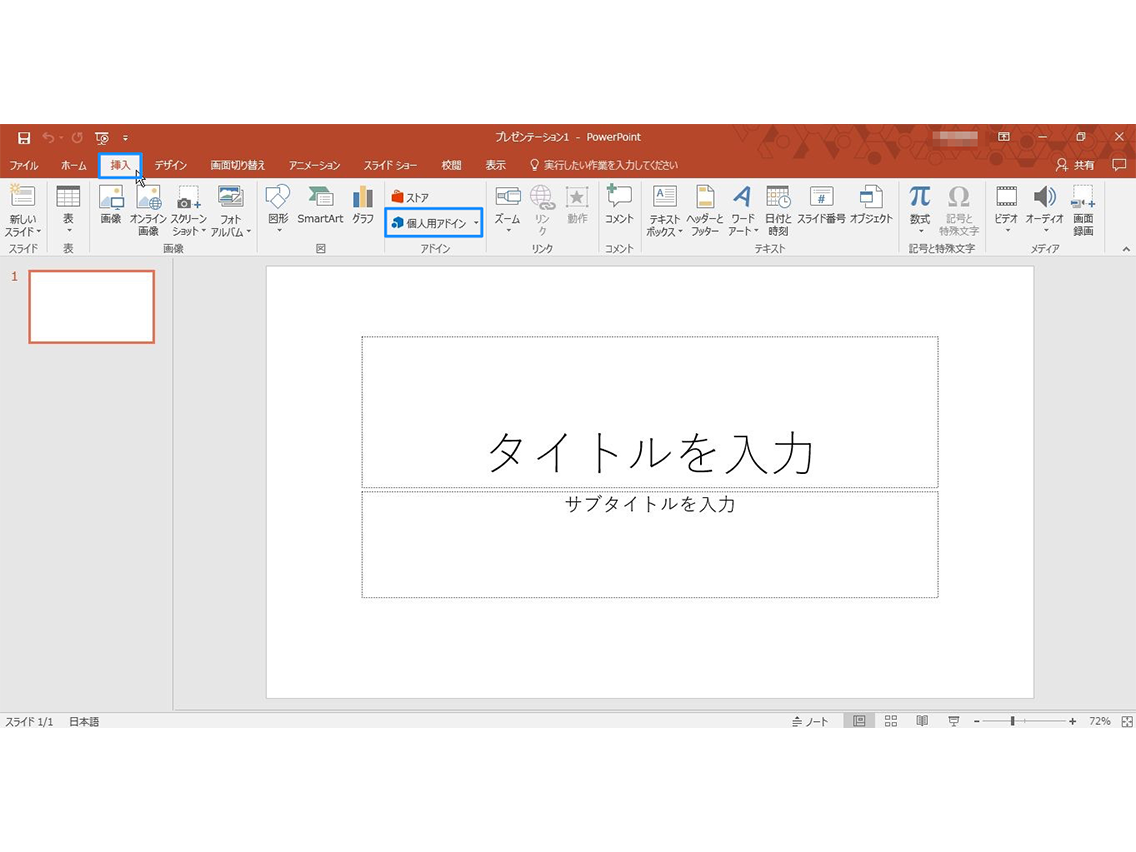 パワーポイント 新しいスライドを追加する方法 ショートカットキーも もりのくまのサクサクoffice |
 パワーポイント 新しいスライドを追加する方法 ショートカットキーも もりのくまのサクサクoffice | 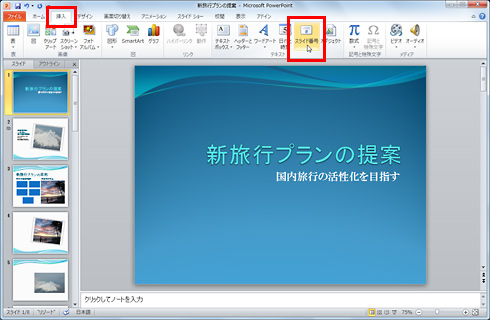 パワーポイント 新しいスライドを追加する方法 ショートカットキーも もりのくまのサクサクoffice | 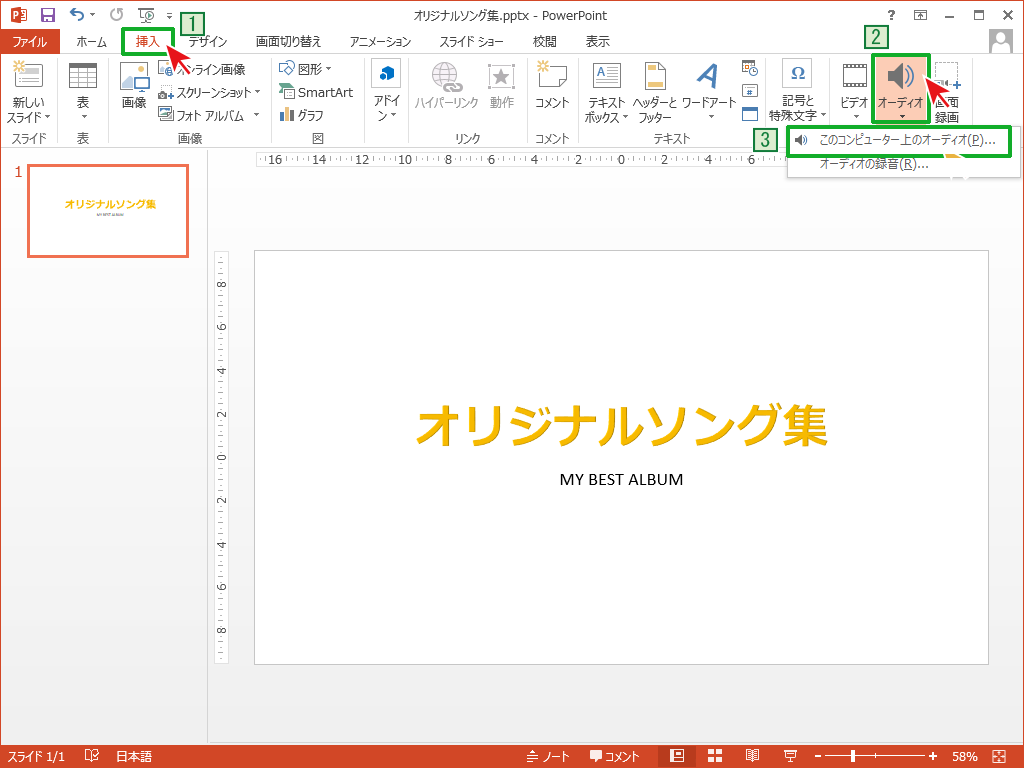 パワーポイント 新しいスライドを追加する方法 ショートカットキーも もりのくまのサクサクoffice |
 パワーポイント 新しいスライドを追加する方法 ショートカットキーも もりのくまのサクサクoffice | 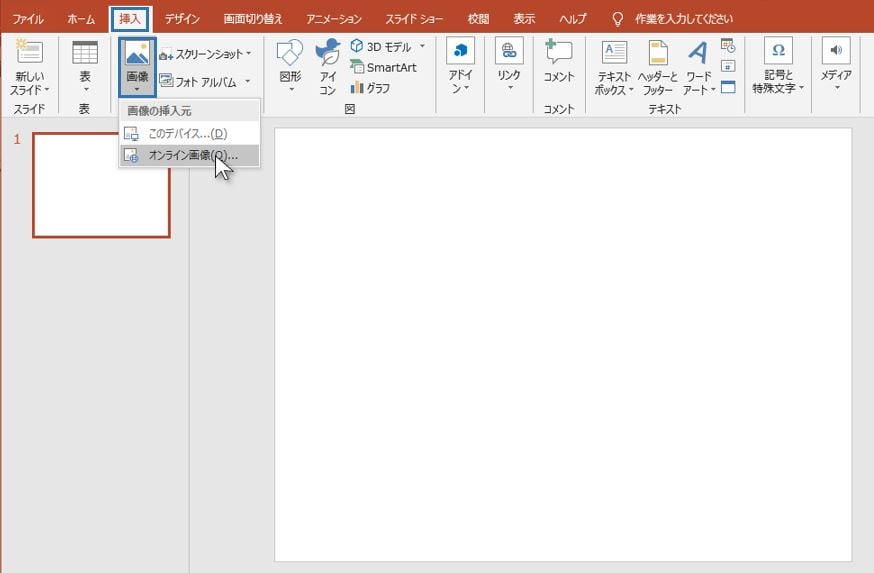 パワーポイント 新しいスライドを追加する方法 ショートカットキーも もりのくまのサクサクoffice |
同時に複数の画像を挿入する場合は、Shift キーを押しながら挿入するすべての画像を選択します。 Web またはスマートフォンから画像を挿入する Web からの画像 申し訳ございません。PowerPoint 16 for Mac では Web からの画像の挿入をサポートしていません。 PowerPoint for MAC 11(更新プログラム1442)を使用しています。 PCはMACBOOK PRO retinaです。 パワーポイントで画像(写真等)を挿入した場合、画像がぼやけてしまします。 それを再度トリミングし直そうとした時にはきれいな画像となるのですが、トリミング後はまたぼやけた感じになります。
Incoming Term: パワーポイント 挿入 画像 著作権, パワーポイント 挿入画像 透過, パワーポイント 挿入画像 固定, パワーポイント 挿入画像 無料, パワーポイント 挿入画像 編集, パワーポイント 挿入画像 サイズ, パワーポイント 挿入画像 反転,


0 件のコメント:
コメントを投稿